۶ قابلیت کاربردی که باید به منوی راستکلیک ویندوز ۱۱ اضافه کنید

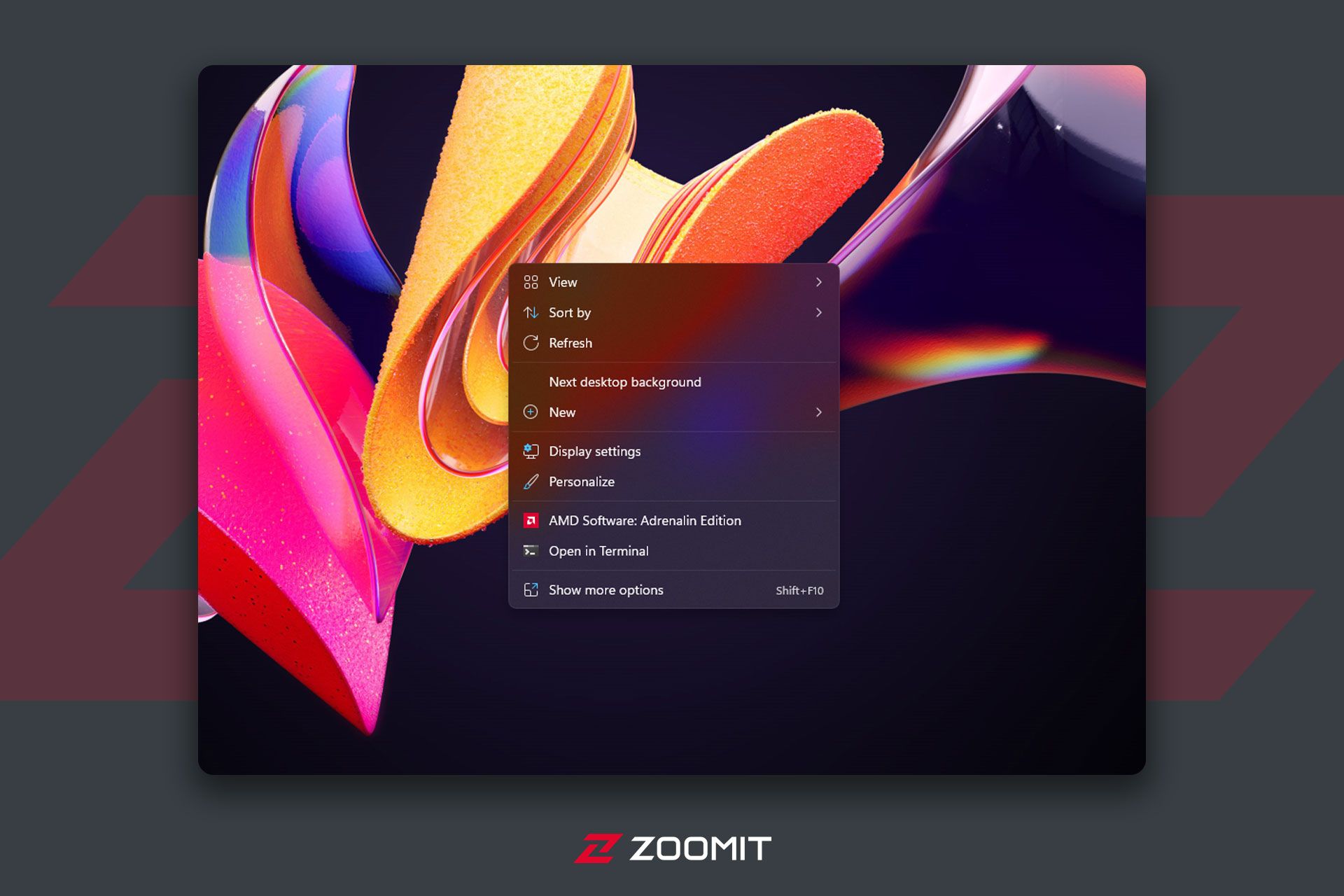
منوی راستکلیک در ویندوز ۱۱ یکی از پرتکرارترین بخشهایی است که کاربران با آن سروکار دارند، اما تعداد کمی از آنها این منو را شخصیسازی میکنند یا از ظرفیت واقعی آن بهره میبرند.
منوی سادهی راستکلیک ویندوز ۱۱ برای اجرای برنامهها، باز کردن سایتها، تغییر ابعاد تصاویر، تبدیل فایلها و حتی انتقال آنها نیز استفاده میشود. چنین ابزارهایی میتوانند هنگام کارهای مختلف بهمیزان قابل توجهی باعث صرفهجویی در زمان شود. بخشی از این قابلیتها به کمک ابزارهای جانبی فعال میشود، اما راهاندازی آنها فرایند بسیار سریع و سادهای دارد.
۶. دسترسی سریع به پوشههای پینشده و فایلهای اخیر
یکی از کاربردیترین ترفندهای منوی راستکلیک، مشاهدهی پوشههای پینشده در فایل اکسپلورر بدون نیاز به هیچ ابزار جانبیای است. با راستکلیک روی آیکون فایل اکسپلورر در نوار وظیفه، همهی پوشههای پینشده نمایش داده میشوند. حتی فهرست پوشههایی که اخیراً باز کردهاید نیز در همین بخش دیده میشود؛ قابلیتی که وقتی پنجرهای را اشتباهی ببندید، بسیار به کارتان میآید.
ویژگی دسترسی به پوشههای پینشده به فایل اکسپلورر محدود نیست. با راستکلیک روی آیکون Word، فایلهای اخیر نمایش داده میشود. در مرورگر اج نیز میتوانید ورکاسپیسها، سایتهای منتخب و تبهای اخیر را ببینید. هر برنامه گزینههای مخصوص خود را دارد، پس حتماً منوی آنها را بررسی کنید.
۵. میانبر برای اپها، پوشهها و سایتهای پرکاربرد
بسیاری از کاربران ویندوز، چند برنامهی پرکاربرد، چند پوشهی مهم و چند وبسایت ثابت دارند که همیشه به آنها نیاز پیدا میکنند. میتوان میانبرهای دسکتاپ را ساخت، اما قرار دادن آنها در منوی راستکلیک باعث میشود از هر بخش ویندوز قابل دسترس باشند.
فرقی ندارد در دسکتاپ باشید یا داخل پوشه، زیرا فقط با یک راستکلیک میتوانید اپهای ضروری را اجرا کنید، به پوشههای مهم بروید یا وبسایت مورد نظرتان را باز کنید. برای این کار ابزار Easy Context Menu بهترین انتخاب است. ویرایش رجیستری هم قابلیت مذکور را فراهم میکند، اما این کار ریسک بالایی دارد و توصیه نمیشود.
۴. انتقال سریع فایلها با گزینه Send to
گزینهی Send to در منوی راستکلیک بهتنهایی کاربردهای زیادی دارد؛ از انتقال سریع فایلها گرفته تا ساخت میانبر دسکتاپ؛ اما میتوان آن را هوشمندتر کرد. با افزودن پوشهی کاری به این فهرست، هر بار که فایلی ایجاد یا دانلود میکنید، فقط با راستکلیک و انتخاب Send to میتوانید آن را مستقیماً به مقصد بفرستید.
برای اضافه کردن پوشهها به بخش Send to، ابزار Right Click Enhancer عملکرد بدون نقصی دارد و راهاندازی آن نیز بسیار ساده است.
۳. تغییر اندازه تصاویر و تغییر نام گروهی فایلها
بسیاری از کاربران اگر قرار باشد فقط یک ابزار را روی هر سیستم ویندوزی نصب کنند، آن ابزار PowerToys خواهد بود. این نرمافزار کاربردهای فراوانی دارد، اما دو ویژگی آن برای بسیاری از کاربران مهمتر است:
- Image Resizer برای تغییر گروهی ابعاد تصاویر فقط با یک راستکلیک
- PowerRename برای تغییر دستهجمعی نام فایلها
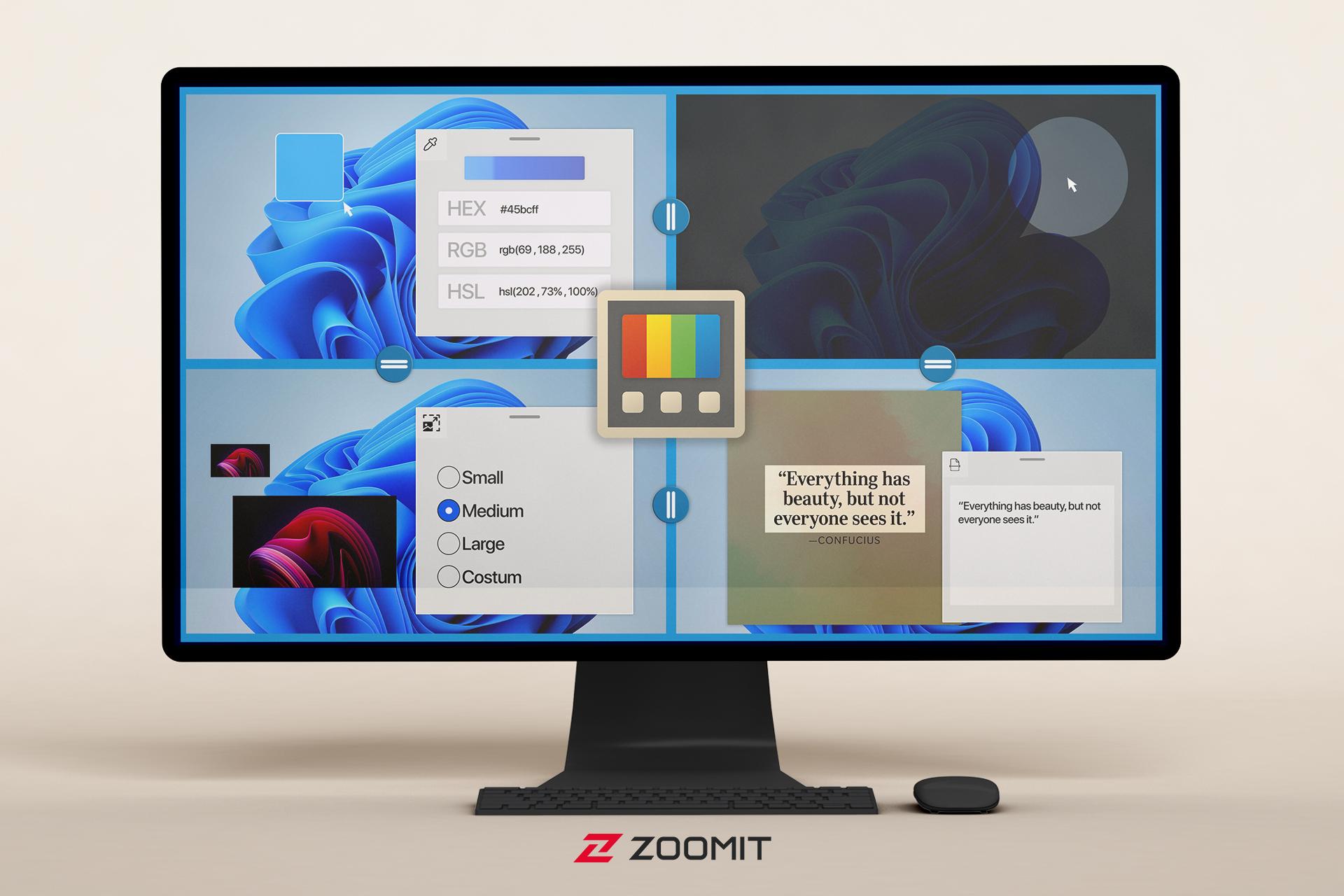
با دو ابزار فوق، نیازی به باز کردن برنامههای ویرایش تصویر یا مدیریت فایل ندارید. فقط کافی است روی فایلها راستکلیک و گزینهی مورد نظر را انتخاب کنید.
۲. ارسال سریع فایلها به گوشی
اپلیکیشن Phone Link انتقال فایل بین گوشی و کامپیوتر را بسیار ساده کرده است. برای ارسال عکس، اسکرینشات یا سند فقط باید روی فایل راستکلیک و گزینهی Send to my phone را انتخاب کنید. اگر چند دستگاه متصل دارید، ازطریق بخش Share گوشی مورد نظر را انتخاب کنید.
۱. تبدیل سریع فایلها با File Converter
یکی از بهترین قابلیتهایی که میتوان به منوی راستکلیک ویندوز اضافه کرد، گزینهی تبدیل فایل است. نرمافزار متنباز File Converter تقریباً همه نوع فایل، از عکس و ویدیو گرفته تا اسناد و صوت را بدون هزینه پشتیبانی میکند.
کافی است روی هر فایل راستکلیک کنید، File Converter را بزنید و فرمت دلخواه را انتخاب کنید. امکان تبدیل چند فایل همزمان نیز وجود دارد. این میانبر شما را از جستوجوی ابزارهای آنلاین و طی کردن مراحل طولانی بینیاز میکند.
با ابزارهای معرفیشده در این مقاله میتوانید در زمان خود صرفهجویی کنید و کارهای مختلف را سریعتر و آسانتر انجام دهید. کدام ابزار نظر شما را بیشتر جلب کرد؟